Hướng dẫn
Cách xoá thông tin vị trí trong ảnh trên Mac
Tác giả Nguyen Truong Duy · · 9 phút đọc
Muốn xoá vị trí khỏi ảnh trên Mac, cách nhanh nhất là xuất ảnh từ ứng dụng Ảnh (Photos) và bỏ chọn Thông tin vị trí (Location Information), hoặc mở file bằng Xem trước (Preview), bấm ⌘I rồi chọn Xóa Thông tin Vị trí (Remove Location Info) ở mục GPS trong tab ⓘ của Trình kiểm tra. Nếu cần xử lý cả thư mục, hãy dùng exiftool trong Terminal hoặc một ứng dụng xoá metadata hàng loạt.
Ảnh chụp bằng iPhone khi bật Dịch vụ định vị đều lưu toạ độ GPS trong dữ liệu EXIF, thường chính xác đến vài mét. Một số trang có thể bỏ dữ liệu này khi bạn đăng ảnh, nhưng file gửi qua email, AirDrop, link Google Drive hay diễn đàn thì thường vẫn giữ nguyên. Dưới đây là các cách có sẵn trên macOS, khi nào mỗi cách là đủ, và cách xử lý cả loạt ảnh.
Kiểm tra ảnh có chứa vị trí không
- Xem trước: mở ảnh, chọn Công cụ ▸ Hiển thị trình kiểm tra (Tools ▸ Show Inspector, ⌘I) rồi bấm tab ⓘ (Thông tin Khác). Nếu có mục GPS, với vĩ độ, kinh độ và một bản đồ nhỏ, thì ảnh có toạ độ; không có mục GPS là không có vị trí. Trên macOS gần đây, tab này chia thành các mục thu gọn được (Cài đặt chung, Exif, GPS…); các bản macOS cũ hơn để GPS thành một tab riêng.
- Ảnh: chọn ảnh và bấm ⌘I. Cửa sổ thông tin sẽ hiện bản đồ nếu ảnh có vị trí.
- Terminal:
mdls -name kMDItemLatitude -name kMDItemLongitude anh.jpgin ra toạ độ mà Spotlight đọc được từ file, dạng số thập phân (phía tây và phía nam là số âm), với cả JPEG lẫn HEIC.(null)nghĩa là không có vị trí, hoặc Spotlight không lập chỉ mục thư mục đó; lệnhexiftool -gps:all anh.jpg(xem bên dưới) thì đọc thẳng từ file.
Trong ứng dụng Ảnh: ẩn vị trí, hoặc bỏ vị trí khi xuất
Nếu ảnh nằm trong thư viện Ảnh, bạn có hai lựa chọn.
Ẩn vị trí
- Mở Ảnh và chọn một hoặc nhiều ảnh.
- Chọn Hình ảnh ▸ Vị trí ▸ Ẩn vị trí (Image ▸ Location ▸ Hide Location).
Ảnh sẽ không còn hiện vị trí trong Ảnh. Apple không nói rõ bản xuất của ảnh đã ẩn vị trí chứa gì, nên hãy kiểm tra một bản bằng các cách ở trên trước khi gửi. Toạ độ vẫn được giữ trong thư viện, nên bạn có thể lấy lại bằng Hình ảnh ▸ Vị trí ▸ Khôi phục về vị trí ban đầu (Revert to Original Location). Cách này hợp với những ảnh bạn không bao giờ muốn lộ vị trí, ví dụ ảnh chụp ở nhà.
Bỏ chọn Thông tin vị trí khi xuất
- Chọn ảnh.
- Chọn Tệp ▸ Xuất ▸ Xuất ảnh (File ▸ Export ▸ Export Photos).
- Ở mục Bao gồm (Include), bỏ chọn Thông tin vị trí.
- Bấm Xuất và chọn thư mục.
Bản xuất ra sẽ không có toạ độ GPS, ảnh gốc trong thư viện vẫn giữ nguyên. Lưu ý: Xuất bản gốc chưa sửa đổi (Export Unmodified Original) không có ô này (tuỳ chọn metadata duy nhất của nó là Xuất IPTC thành XMP), vì nó trả lại đúng file lúc nhập vào. Và cách này chỉ xoá vị trí, ngày chụp và tên máy ảnh vẫn còn.
Tắt hẳn cho mọi ảnh chia sẻ
Trong Ảnh ▸ Cài đặt ▸ Cài đặt chung (Photos ▸ Settings ▸ General), phần Chia sẻ có tuỳ chọn Bao gồm thông tin vị trí (Include location information). Theo Apple, tuỳ chọn này áp dụng cho ảnh bạn chia sẻ hoặc xuất, nên khi bỏ chọn, Ảnh sẽ không đưa vị trí vào những ảnh đó. Nên dùng nếu bạn hiếm khi muốn gửi kèm vị trí. Apple không nói nó có áp dụng khi bạn kéo ảnh từ Ảnh ra Finder hay không, nên hãy kiểm tra những file đó trước khi gửi.
Khi nào Ảnh là đủ: ảnh đã nằm trong thư viện và bạn xuất hay chia sẻ từ Ảnh. Với file đã nằm sẵn trong một thư mục, file tải về hay ảnh của dự án thì cách này không giúp được nhiều.
Trong Xem trước: xoá vị trí từng file
Với file ảnh không nằm trong Ảnh:
- Mở ảnh bằng Xem trước.
- Chọn Công cụ ▸ Hiển thị trình kiểm tra (⌘I), hoặc bấm nút ⓘ trên thanh công cụ, rồi bấm tab ⓘ (Thông tin Khác).
- Mở mục GPS. Bên dưới toạ độ và bản đồ, bấm Xóa Thông tin Vị trí.
- Đóng cửa sổ hoặc chọn Tệp ▸ Lưu (File ▸ Save) để giữ thay đổi.
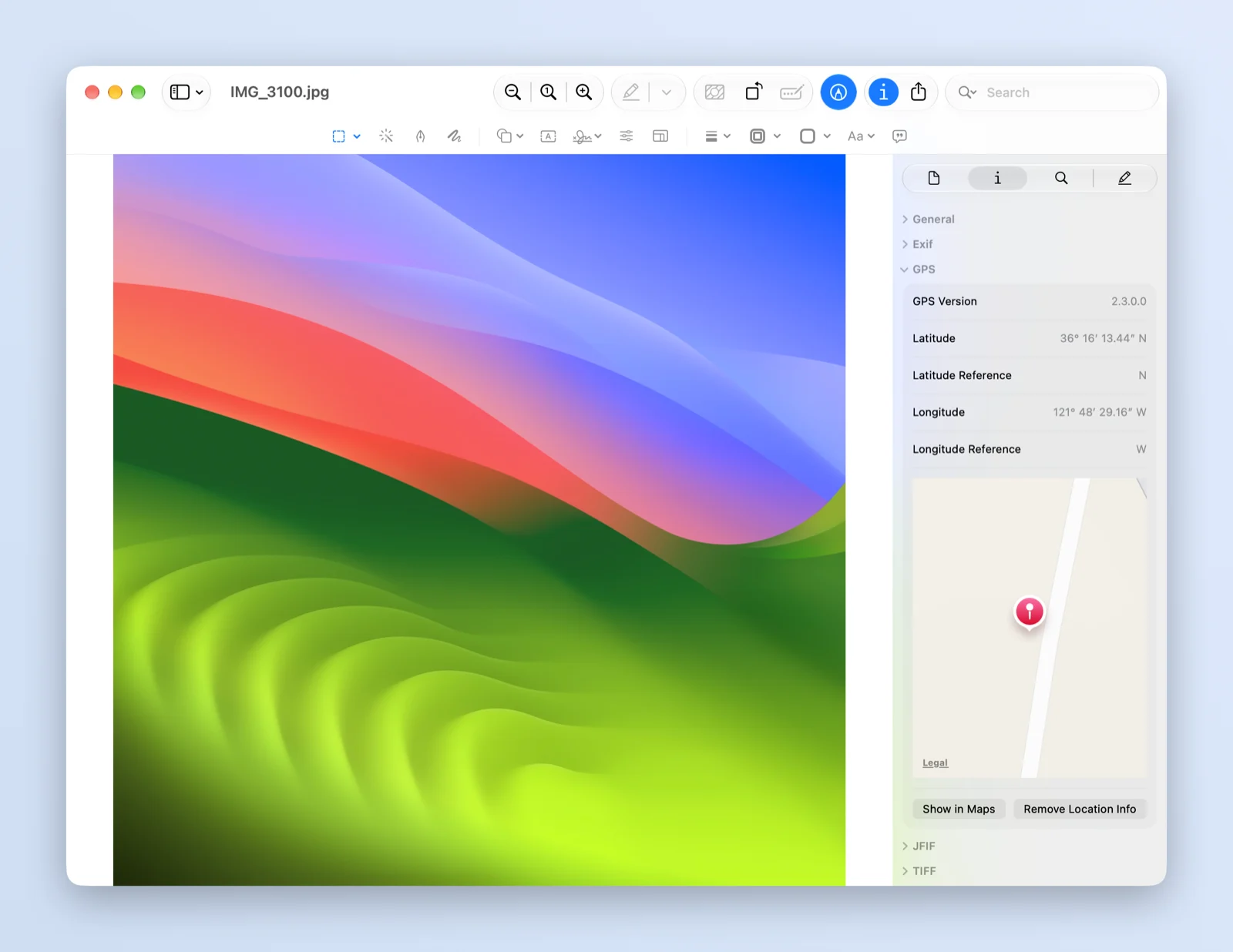
Cách này sửa thẳng vào file, nên hãy làm trên bản sao nếu muốn giữ ảnh gốc. Nó cũng chỉ xoá vị trí, ngày chụp, máy ảnh và ống kính vẫn còn. Bạn có thể chọn nhiều ảnh trong Finder và mở chung một cửa sổ Xem trước, nhưng vẫn phải xoá vị trí từng ảnh một.
Một điểm hay gây nhầm: nếu bạn xoá vị trí bằng Xem trước rồi nhập lại file vào Ảnh, Ảnh có thể coi nó là bản trùng của ảnh gốc đã có trong thư viện và vẫn hiện vị trí cũ. Hãy xoá ảnh gốc trong Ảnh trước, hoặc dùng Ẩn vị trí.
Khi nào Xem trước là đủ: vài file, và bạn chỉ quan tâm đến vị trí.
Trong Terminal: exiftool cho cả thư mục
ExifTool là công cụ dòng lệnh miễn phí, gần như là chuẩn cho việc đọc và sửa metadata ảnh. Cài bằng Homebrew (brew install exiftool) hoặc gói cài cho macOS trên trang chủ.
Xoá dữ liệu GPS khỏi mọi file JPEG, HEIC và PNG trong một thư mục và các thư mục con:
exiftool -gps:all= -xmp:geotag= -r -ext jpg -ext jpeg -ext heic -ext png ~/Desktop/can-gui
-gps:all= xoá khối GPS trong EXIF, còn -xmp:geotag= xoá các thẻ GPS mà một số ứng dụng ghi vào XMP. ExifTool giữ lại file gốc bên cạnh dưới tên anh.jpg_original; thêm -overwrite_original khi bạn đã tin lệnh chạy đúng.
Xoá toàn bộ metadata (ngày chụp, máy ảnh, ống kính, phần mềm, vị trí) nhưng giữ color profile để màu không bị lệch, và giữ chiều xoay để ảnh không bị nằm ngang:
exiftool -all= -tagsfromfile @ -icc_profile -orientation -r -ext jpg -ext jpeg -ext heic -ext png ~/Desktop/can-gui
Nếu thiếu -orientation, ảnh JPEG chụp dọc sẽ mất cờ xoay và hiện nằm ngang. HEIC lưu chiều xoay bên ngoài EXIF nên không bị ảnh hưởng. ExifTool sẽ in cảnh báo "ICC_Profile deleted" cho từng file; -tagsfromfile @ -icc_profile đã chép lại profile nên có thể bỏ qua cảnh báo này.
Kiểm tra lại bằng exiftool -gps:all anh.jpg: lệnh không in gì nghĩa là không còn thẻ GPS nào.
Khi nào exiftool là đủ: bạn quen dùng Terminal và muốn kiểm soát chính xác thẻ nào bị xoá. Đây là cách triệt để nhất trong bài.
Với Macsential: xoá metadata cả loạt ảnh, không cần Terminal
Macsential làm việc này trong các công cụ ảnh của nó, ngay trên Mac, không tải file lên đâu cả. Ứng dụng luôn làm trên bản sao nên ảnh gốc không bị đụng tới, và bạn có thể thả vào cả loạt file cùng lúc.
JPEG và PNG: Optimize Images (Tối ưu ảnh).
- Mở Optimize Images và thả ảnh JPEG, PNG vào.
- Giữ chế độ Lossless và bật Remove camera, location and descriptive metadata (cả hai đều là mặc định).
- Bấm Optimize (nút hiện kèm số ảnh, ví dụ Optimize 7 Images). Nếu muốn, chọn thư mục ở Save copies to trước.
Macsential hiện chỉ có giao diện tiếng Anh, nên tên công cụ và tuỳ chọn trong bài giữ nguyên như trên màn hình.
Mỗi ảnh được lưu thành bản sao tên anh (optimized).jpg. JPEG không bị nén lại: Macsential bỏ các khối EXIF, XMP và các khối mô tả khác (GPS, ngày chụp, máy ảnh, ghi chú) và giữ nguyên từng byte dữ liệu ảnh đã nén, cùng color profile và thông tin chiều xoay để ảnh không bị nằm ngang. PNG được bỏ các chunk văn bản và EXIF rồi nén lại không mất dữ liệu. File thường còn nhỏ đi một chút.
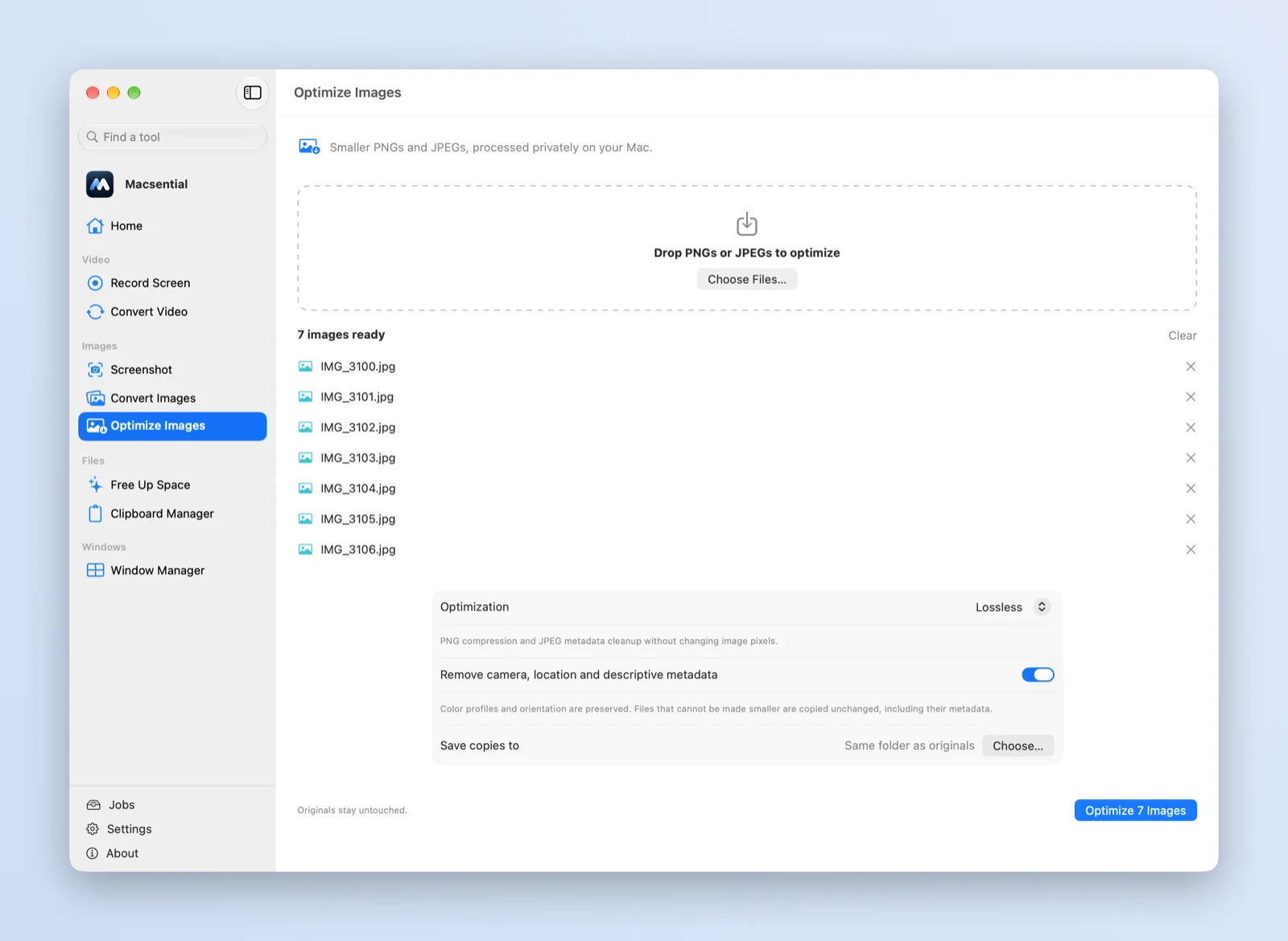
Từ Finder còn nhanh hơn: chọn ảnh, bấm chuột phải và chọn Tác vụ nhanh ▸ Optimize Images (Quick Actions). Nó chạy nền với các thiết lập mặc định ở trên, lưu bản sao cạnh ảnh gốc và báo bằng thông báo khi xong.
Một giới hạn cần biết: một số file JPEG chứa thêm ảnh nhúng bên trong (khối MPF), và Macsential sao chép nguyên những file này thay vì mạo hiểm làm hỏng chúng, nghĩa là metadata vẫn còn. Ví dụ là ảnh JPEG từ các iPhone đời mới có lưu bản đồ HDR (gain map): một ảnh từ iPhone 15 Pro Max mà chúng tôi kiểm tra có khối này, còn ảnh JPEG từ iPhone 11 và 12 thì không; nhiều ảnh JPEG từ máy ảnh có kèm ảnh xem trước cỡ lớn cũng vậy. Danh sách kết quả ghi "No size reduction" cho những file đó. Hãy kiểm tra chúng bằng Xem trước hoặc xử lý bằng exiftool.
HEIC, TIFF và WebP: Convert Images (Chuyển đổi ảnh). Mở Convert Images, chọn định dạng đầu ra và tắt Keep metadata. Bản sao được ghi ra không có EXIF hay GPS. Cách này nén lại ảnh, nên với định dạng nén mất dữ liệu hãy chọn chất lượng phù hợp. Nếu bạn đằng nào cũng chuyển HEIC sang JPG để gửi đi thì làm luôn một lần.
Macsential xoá toàn bộ metadata mô tả, không chỉ vị trí; không có tuỳ chọn "chỉ xoá vị trí". Nếu muốn giữ ngày chụp, hãy dùng ô Thông tin vị trí khi xuất từ Ảnh hoặc lệnh exiftool đầu tiên. Xem giá hoặc tải về.
Câu hỏi thường gặp
Gửi ảnh qua AirDrop hay Tin nhắn có tự xoá vị trí không?
Mặc định là không. Trên iPhone chạy iOS 26 trở về trước, chạm Tuỳ chọn (Options) ở đầu bảng chia sẻ và tắt Vị trí trước khi gửi. Sau đó Apple hướng dẫn gửi bằng bất kỳ cách nào trong bảng chia sẻ, kể cả AirDrop và Tin nhắn. Hướng dẫn iOS 27 của Apple không còn nhắc công tắc này, nên hãy tìm trong Tuỳ chọn trên iPhone của bạn. Trên Mac, tuỳ chọn Bao gồm thông tin vị trí của Ảnh quyết định những gì Ảnh chia sẻ; còn file chia sẻ từ Finder thì đi nguyên trạng.
Ảnh chụp màn hình có chứa vị trí không?
Không. Ảnh chụp màn hình trên Mac không ghi toạ độ GPS. Cần kiểm tra là ảnh chụp bằng máy ảnh hoặc điện thoại.
Xoá vị trí có làm giảm chất lượng ảnh không?
Không, nếu dùng exiftool hoặc chế độ Lossless của Optimize Images trong Macsential: chúng chỉ sửa metadata, không đụng tới điểm ảnh. Xuất ảnh từ Ảnh thì ghi ra file JPEG, TIFF hoặc PNG mới theo chất lượng bạn chọn, và chuyển sang định dạng khác cũng nén lại ảnh, có thể mất chút chi tiết với định dạng nén mất dữ liệu.
Làm sao để iPhone không gắn vị trí vào ảnh mới?
Trên iPhone, mở Cài đặt ▸ Quyền riêng tư & Bảo mật ▸ Dịch vụ định vị ▸ Camera và chọn Không bao giờ. Ảnh chụp từ đó trở đi sẽ không có vị trí; ảnh cũ vẫn giữ nguyên.