Công cụ thiết yếu
mà Mac còn thiếu.

Chuyển đổi, nén, chụp và sắp xếp. Công cụ tệp, ảnh, PDF, video, màn hình và cửa sổ trong một ứng dụng Mac gốc. Nhấn ⌘K, gõ thứ bạn cần, hoặc chỉ cần thả tệp vào.

Ứng dụng Swift gốc · Chạy trên máy · Không cần tài khoản

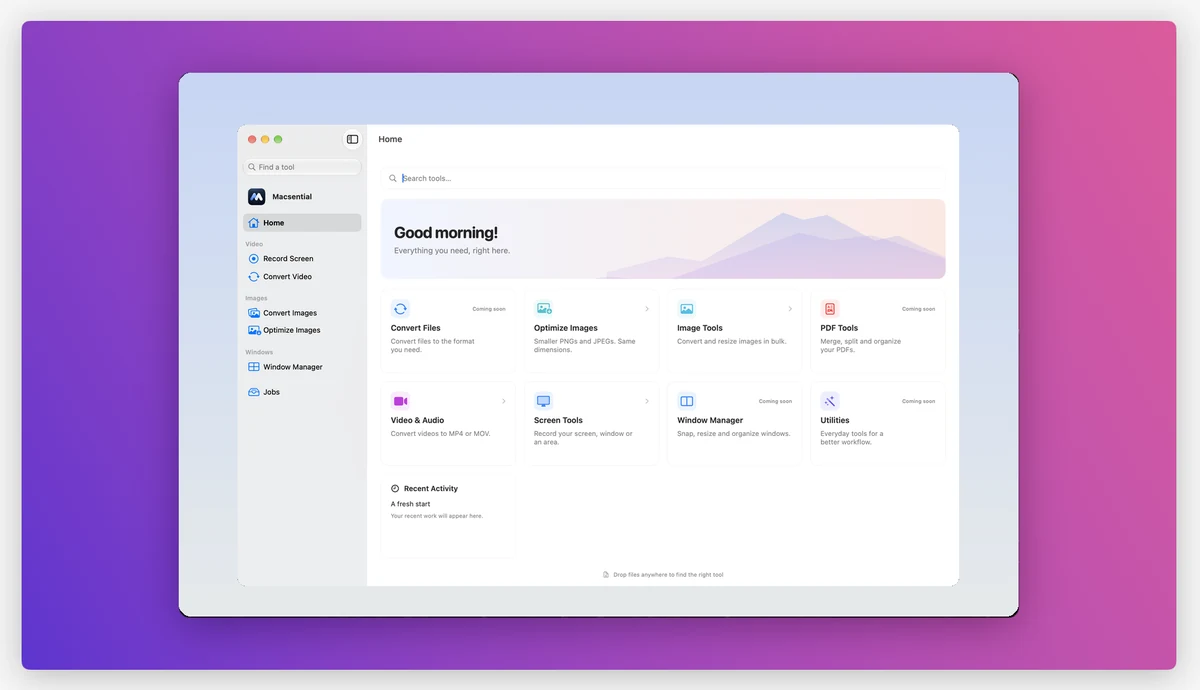
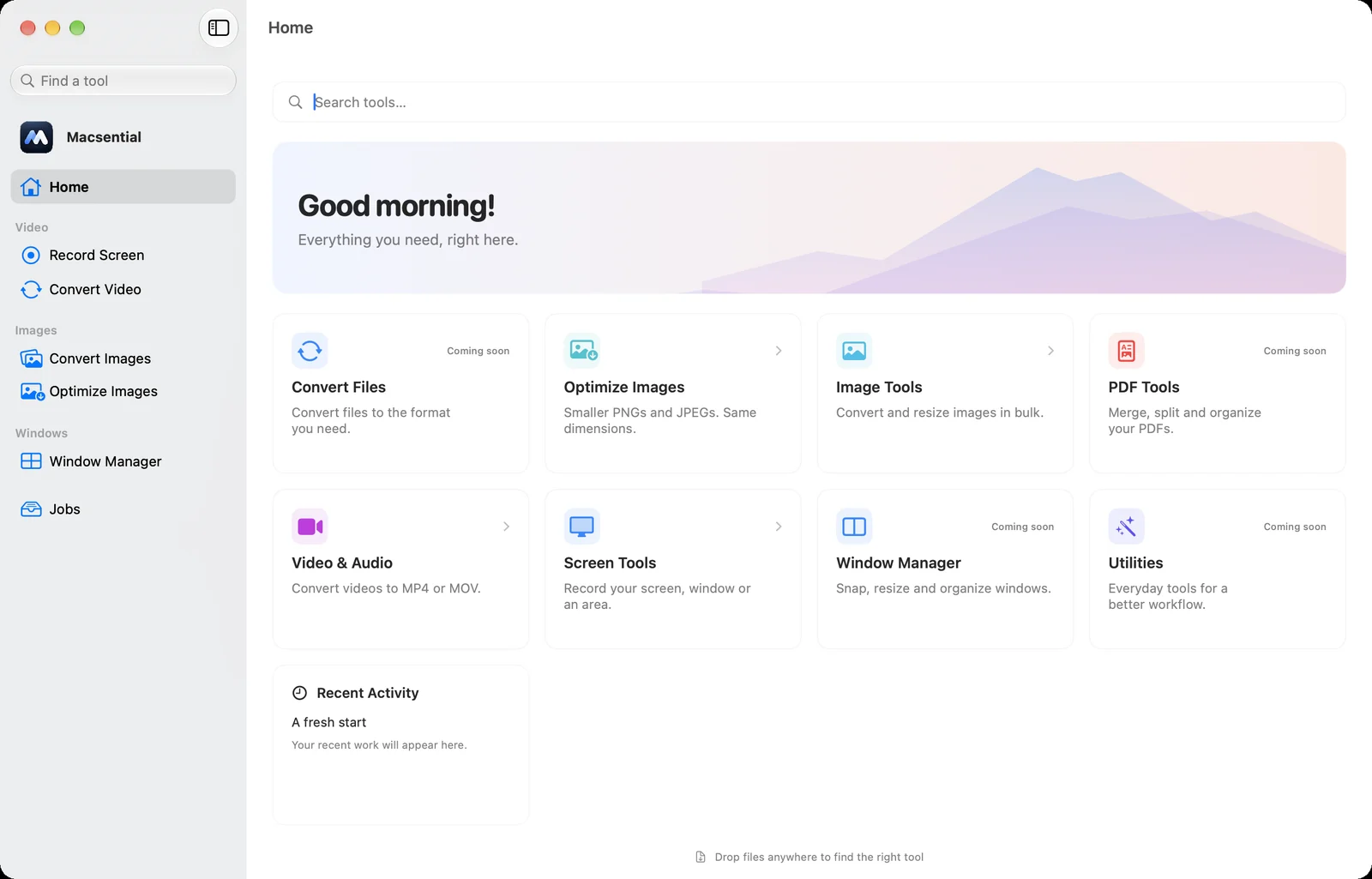
Màn hình chính của Macsential: ô tìm công cụ, lời chào và các thẻ công cụ tệp, ảnh, PDF, video, màn hình và cửa sổ.
Công cụ

Mọi công cụ bạn cần trên Mac, trong một ứng dụng.

Tìm công cụ từ ô tìm kiếm hoặc thanh menu, hoặc thả tệp vào bất cứ đâu và Macsential sẽ gợi ý các công cụ mở được tệp đó.

  • Chuyển đổi tệp Sắp có
    Đổi định dạng bằng kéo thả
  • Đổi tên hàng loạt Sắp có
    Mẫu tên, tìm và thay, xem trước
  • Nén & giải nén Sắp có
    Nén và giải nén an toàn
  • Chuyển đổi ảnh
    PNG, JPEG, HEIC, TIFF, WebP
  • Đổi kích thước ảnh
    Theo cạnh, phần trăm hoặc kích thước chính xác
  • Tối ưu ảnh
    Tệp nhẹ hơn, giữ nguyên điểm ảnh
  • Xoá siêu dữ liệu
    Bỏ thông tin máy ảnh và vị trí
  • Gộp PDF Sắp có
    Nhiều tài liệu, một tệp
  • Tách PDF Sắp có
    Theo khoảng trang hoặc mỗi N trang
  • Sắp xếp trang Sắp có
    Đổi thứ tự, xoay, xoá
  • Nén PDF Sắp có
    Tệp nhẹ hơn để chia sẻ
  • Chuyển đổi video
    MP4 hoặc MOV, H.264 hoặc HEVC
  • Nén video Sắp có
    Đạt đúng dung lượng mong muốn
  • Tách âm thanh Sắp có
    Lưu âm thanh thành M4A hoặc WAV
  • Cắt video Sắp có
    Chỉ giữ đoạn bạn cần
  • Chụp màn hình Sắp có
    Toàn màn hình, cửa sổ hoặc một vùng
  • Quay màn hình
    Kèm camera, micro và âm thanh của Mac
  • Trình chỉnh sửa bản ghi
    Phóng to, hình nền, phụ đề
  • Lấy chữ từ ảnh Sắp có
    Sao chép chữ từ bất cứ thứ gì trên màn hình
  • Quản lý cửa sổ
    Nửa, một phần tư và một phần ba
  • Phím tắt cửa sổ
    Tổ hợp phím toàn cục của riêng bạn
  • Quy trình Sắp có
    Nối nhiều công cụ thành một bước
  • Tìm từ thanh menu
    Mọi công cụ và tệp gần đây
  • Hoạt động gần đây
    Tìm lại những gì bạn đã làm
Tính năng

Quay, chuyển đổi, nén.
Việc nhỏ, làm cho tử tế.

Không phải một mớ tiện ích làm dở. Mọi công cụ dùng chung một cửa sổ gốc gọn gàng, một cách chọn tệp và một cách lưu tệp an toàn.

⌘ 1

Thả tệp vào, nhận đúng định dạng bạn cần

Kéo bất cứ thứ gì vào Macsential và ứng dụng sẽ gợi ý các công cụ mở được nó. Chuyển đổi và đổi kích thước ảnh và video hàng loạt ngay hôm nay, tài liệu và tệp nén sẽ có tiếp theo.

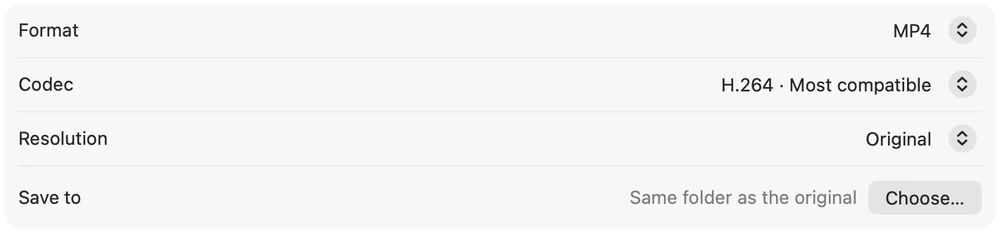
Cài đặt Chuyển đổi ảnh: chuyển sang JPEG, chất lượng 85 phần trăm và công tắc đổi kích thước. Cài đặt Chuyển đổi video: định dạng MP4, codec H.264, độ phân giải gốc và thư mục lưu.
⌘ 2 Sắp ra mắt

Những việc PDF bạn làm hằng tuần

Gộp, tách, sắp xếp và nén PDF. Kéo các trang theo thứ tự và thấy chính xác những gì sẽ xuất ra.

  • De-xuat.pdf12 trang
  • Bang-gia.pdf3 trang
  • Hop-dong-da-ky.pdf5 trang
  • Gộp thành một PDF
⌘ 3

Cả thư mục cùng lúc

Thả một thư mục vào để chuyển đổi hoặc tối ưu mọi ảnh. Nếu một tệp lỗi, các tệp còn lại vẫn hoàn tất. Tệp gốc không bao giờ bị ghi đè.

  • IMG_2041.HEIC
  • IMG_2042.HEIC
  • demo.mov
  • scan-03.tiff
⌘ 4

Bản quay màn hình trông như đã được dựng

Quay toàn màn hình, một cửa sổ hoặc một vùng kèm camera, micro và âm thanh của Mac. Sau đó thêm hiệu ứng phóng to, hình nền, phụ đề và đổi tốc độ trong trình chỉnh sửa, rồi xuất MP4, MOV hoặc GIF. Không có gì bị gắn chết vào video, nên bạn có thể sửa lại sau.

Xem trước trình chỉnh sửa bản ghi: bản quay đặt trên nền chuyển màu tím, có lề và bo góc.
⌘ 5 Sắp ra mắt

Chụp màn hình và lấy chữ từ mọi thứ

Chụp một vùng, một cửa sổ hoặc toàn màn hình bằng một phím tắt, rồi sao chép chữ từ ảnh chụp bằng nhận dạng ngay trên máy.

640 × 180

Báo cáo quý

Doanh thu tăng ở mọi khu vực trong quý này.

“Báo cáo quý. Doanh thu tăng ở mọi…” Đã sao chép
⌘ 6

Xếp cửa sổ bằng bàn phím

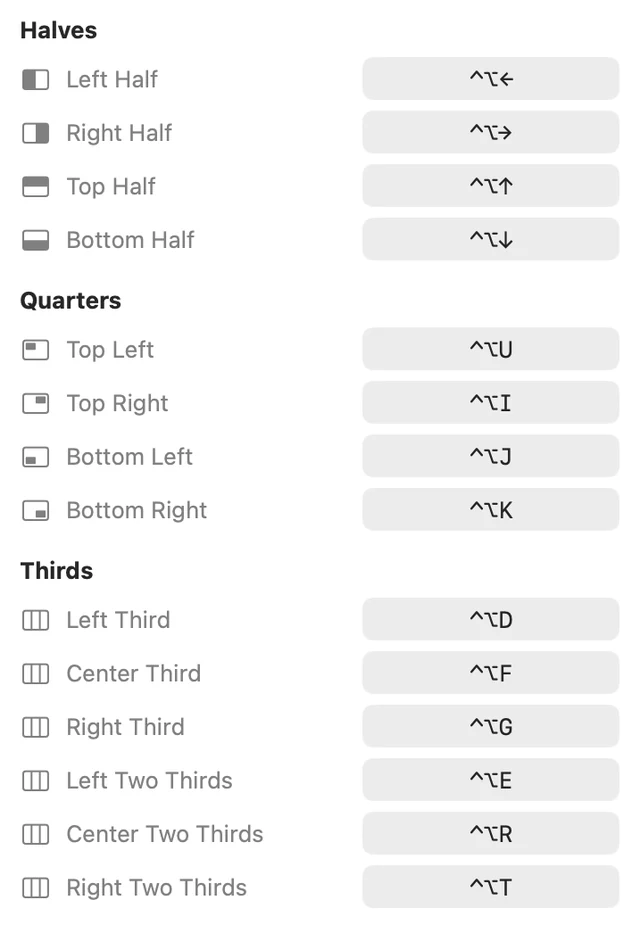
Nửa, một phần tư, một phần ba và hai phần ba màn hình cho cửa sổ phía trước, với phím tắt như ⌃⌥←. Đổi phím nào cũng được.

Phím tắt Quản lý cửa sổ: nửa trái, nửa phải, nửa trên, nửa dưới và các góc phần tư, mỗi mục có tổ hợp phím riêng.
⌘ 7 Sắp ra mắt

Các công cụ phối hợp với nhau

Nối nhiều công cụ thành một bước và chạy bằng một phím tắt. Kết quả của công cụ này được chuyển sang công cụ tiếp theo.

Chụp màn hình Lấy chữ từ ảnh Sao chép
Quay Cắt Nén Hiện trong Finder
Bảng giá

Mua một lần.
Dùng mãi mãi.

Một mức giá cho mọi công cụ, không thuê bao, không cần tài khoản. 100 người dùng đầu tiên được miễn phí; sau đó giá tăng dần khi mỗi mốc được lấp đầy.

  • Bao gồm một năm cập nhật. Sau đó, gia hạn là tùy chọn.
  • Của bạn mãi mãi. Mọi phiên bản phát hành trong năm cập nhật của bạn đều dùng được mãi.
  • Một máy Mac tại một thời điểm. Chuyển bản quyền sang máy Mac mới bất cứ lúc nào.
  • Hoàn tiền toàn bộ trong 14 ngày. Không cần lý do.
Truy cập sớm
Miễn phí
Còn 100/100 bản quyền miễn phí
Sau đó 99.000 ₫
Hỏi đáp

Câu hỏi
và giải đáp.

Cần gì để chạy Macsential?
Một máy Mac dùng chip Apple Silicon chạy macOS 15 Sequoia trở lên.
Bản quyền hoạt động thế nào?
Bạn trả tiền một lần và nhận mã bản quyền qua email. Mã dùng trên một máy Mac tại một thời điểm và bao gồm một năm cập nhật. Mọi phiên bản phát hành trong năm đó dùng được mãi mãi; sau đó, gia hạn cập nhật là tùy chọn. Mất mã? Khôi phục tại đây.
Tôi có được hoàn tiền không?
Có. Trả lời email mua hàng trong vòng 14 ngày để được hoàn tiền toàn bộ, không cần lý do.
Tệp của tôi có bị tải lên đâu không?
Không. Mọi công cụ chạy trên máy Mac của bạn, kể cả nhận dạng chữ và phụ đề, vốn dùng nền tảng xử lý trên máy của Apple.
Macsential có thay đổi tệp gốc của tôi không?
Không bao giờ. Kết quả luôn được lưu vào tệp mới với tên không trùng, và việc bị huỷ giữa chừng không để lại tệp ghi dở.
Tôi có cần cài thêm gì không?
Không. Macsential dựa trên các nền tảng ảnh, PDF, video và ghi màn hình có sẵn của macOS, nên không cần tải thêm hay dùng công cụ dòng lệnh.
Ứng dụng xin những quyền gì?
Chỉ những gì công cụ cần, vào lần đầu bạn dùng: Ghi màn hình cho chụp và quay màn hình, Micro và Camera nếu bạn bật, và Trợ năng cho Quản lý cửa sổ. Macsential mở sẵn đúng mục trong Cài đặt hệ thống cho bạn.
Tôi có sửa được bản quay màn hình sau khi quay không?
Có. Phóng to, hình nền, camera, tốc độ, phụ đề và âm thanh không bao giờ bị gắn chết. Mở lại bản ghi bất cứ lúc nào, chỉnh sửa và xuất lại.

Thôi đi tìm từng ứng dụng.
Gom những thứ thiết yếu vào một.

Macsential 0.1.2 · macOS 15+ · Apple Silicon · 4.0 MB

Giải nén, chuyển Macsential vào thư mục Applications rồi mở. Các bản cập nhật sau sẽ cài ngay trong ứng dụng.

Biểu tượng ứng dụng Macsential