Hướng dẫn
Cách chuyển HEIC sang JPG trên Mac (hàng loạt)
Tác giả Nguyen Truong Duy · · 8 phút đọc
Muốn chuyển HEIC sang JPG trên Mac, bạn chọn ảnh trong Finder, nhấn Control và bấm vào ảnh, chọn Tác vụ nhanh ▸ Chuyển đổi hình ảnh (Quick Actions ▸ Convert Image), rồi chọn JPEG. Cách này dùng được cho một ảnh hay cả thư mục; ngoài ra macOS còn ba cách có sẵn khác cho bạn chỉnh chất lượng, kích thước và nơi lưu file.
HEIC là định dạng mặc định của ảnh chụp từ iPhone: nhẹ hơn JPEG ở cùng chất lượng và Mac nào cũng mở được. Nhưng nhiều website, máy Windows, tiệm in ảnh, form nộp hồ sơ online và các phần mềm cũ vẫn chỉ nhận JPG. Dưới đây là các cách, từ nhanh nhất đến linh hoạt nhất.
Tác vụ nhanh của Finder: Chuyển đổi hình ảnh
Cách có sẵn nhanh nhất, và làm được hàng loạt. Tác vụ này có trong Finder từ macOS Monterey.
- Trong Finder, chọn một hoặc nhiều file HEIC (giữ Command để chọn nhiều file, hoặc Command-A để chọn cả thư mục).
- Nhấn Control và bấm (hoặc bấm chuột phải) vào các file đã chọn, chọn Tác vụ nhanh ▸ Chuyển đổi hình ảnh.
- Đặt Định dạng (Format) là JPEG.
- Chọn Kích cỡ hình ảnh (Image Size): Nhỏ, Trung bình, Lớn hoặc Kích cỡ thực. Chọn Kích cỡ thực (Actual Size) để giữ nguyên độ phân giải; các lựa chọn khác sẽ thu nhỏ ảnh.
- Để bật Bảo lưu siêu dữ liệu (Preserve Metadata) nếu muốn giữ ngày chụp, thông tin máy ảnh và vị trí.
- Bấm Chuyển đổi thành JPEG (Convert to JPEG).
Đây là tên các mục trên macOS 27; các bản macOS cũ hơn có thể ghi hơi khác.
File JPG được lưu ngay cạnh file gốc, file gốc giữ nguyên. Tác vụ này cũng có trong khung xem trước của Finder khi bạn chọn một ảnh.
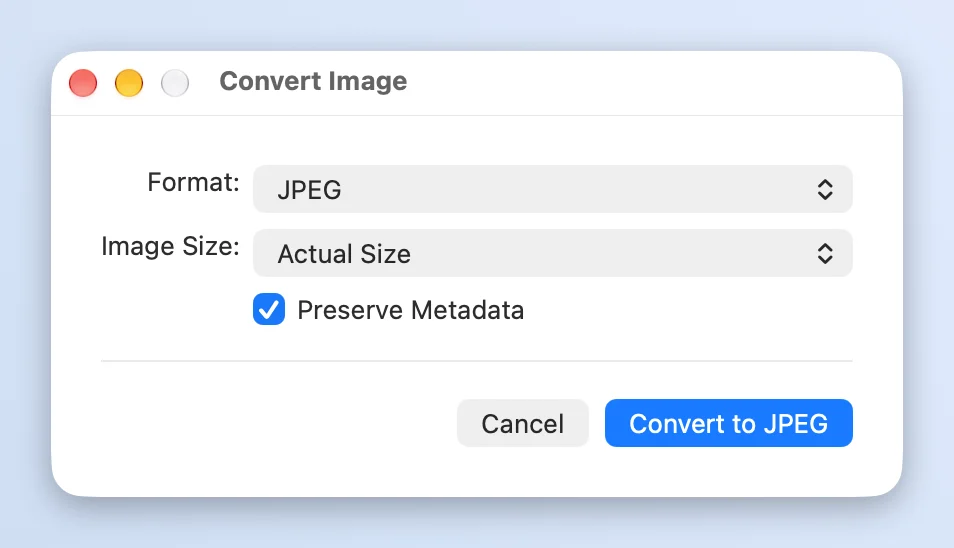
Khi nào là đủ: hầu hết các trường hợp. Điều nó không làm được là chỉnh chất lượng JPEG, chọn thư mục lưu khác, hay thu nhỏ ảnh về đúng số pixel bạn muốn.
Xem trước (Preview): Tệp ▸ Xuất
Xem trước có thanh trượt chất lượng.
Với một ảnh:
- Mở file HEIC bằng Xem trước.
- Chọn Tệp ▸ Xuất… (File ▸ Export).
- Đặt Định dạng là JPEG và kéo thanh Chất lượng (Quality): càng về phải thì ảnh càng đẹp, file càng nặng.
- Đặt tên, chọn nơi lưu rồi bấm Lưu.
Với nhiều ảnh cùng lúc:
- Chọn tất cả file HEIC trong Finder và mở cùng lúc (Command-O, hoặc kéo thả lên biểu tượng Xem trước trên Dock). Các ảnh mở trong một cửa sổ, có hình thu nhỏ ở thanh bên.
- Bấm vào một hình thu nhỏ ở thanh bên rồi nhấn Command-A để chọn tất cả.
- Chọn Tệp ▸ Xuất Hình ảnh Đã chọn… (File ▸ Export Selected Images…).
- Nếu chưa thấy phần định dạng, bấm Hiển thị Tùy chọn (Show Options). Đặt Định dạng là JPEG và chỉnh chất lượng.
- Chọn thư mục lưu rồi bấm Chọn.
Khi nào là đủ: vài chục ảnh mà bạn quan tâm đến chất lượng hoặc muốn lưu sang thư mục riêng. Mở hàng trăm ảnh lớn cùng lúc thì Xem trước sẽ chậm.
Ảnh (Photos): xuất ra JPEG
Nếu ảnh HEIC đã nằm trong thư viện Ảnh (do iPhone đồng bộ qua iCloud), hãy xuất thẳng từ đó, khỏi phải đi tìm file.
- Chọn ảnh trong ứng dụng Ảnh.
- Chọn Tệp ▸ Xuất ▸ Xuất [số] ảnh (File ▸ Export ▸ Export [number] Photos).
- Đặt Loại ảnh (Photo Kind) là JPEG.
- Bấm mũi tên cạnh Loại ảnh để chỉnh Chất lượng JPEG, Cấu hình màu và Kích cỡ.
- Nếu muốn, chỉnh Tên tệp (theo tiêu đề, tên file gốc hoặc số thứ tự) và Định dạng thư mục con.
- Bấm Xuất, chọn thư mục rồi bấm Xuất lần nữa.
Ảnh xuất ra phiên bản đã chỉnh sửa, gồm cả phần cắt và hiệu chỉnh màu bạn đã làm. Bạn cũng có thể bỏ thông tin vị trí khỏi các file xuất ra: bỏ chọn ô Thông tin vị trí (Location Information) trong bảng xuất.
Khi nào là đủ: ảnh đã có trong thư viện. Lưu ý Xuất bản gốc chưa sửa đổi (Export Unmodified Original) trả về file HEIC chứ không phải JPG (với Live Photo là hai file: ảnh tĩnh và video), còn xuất Live Photo dạng JPEG thì chỉ được ảnh tĩnh.
Terminal: lệnh sips
Mac nào cũng có sẵn sips, công cụ xử lý ảnh dòng lệnh của Apple. Đây là cách nhanh nhất để chuyển cả thư mục lớn, và
bạn có thể viết script cho nó.
Mở Terminal, chuyển đến thư mục chứa ảnh rồi chạy:
cd ~/Pictures/iPhone
mkdir -p jpg
sips -s format jpeg -s formatOptions 85 *.[hH][eE][iI][cC] --out jpg
-s format jpegchọn định dạng đầu ra.-s formatOptions 85đặt chất lượng JPEG (0–100; cũng có thể ghilow,normal,highhoặcbest).*.[hH][eE][iI][cC]khớp cả.heiclẫn.HEIC(file từ iPhone thường viết hoa).--out jpgghi kết quả vào thư mụcjpg, giữ tên file và đổi đuôi thành.jpg. Thư mục phải có trước, nên mới cầnmkdir.
Muốn thu nhỏ ảnh luôn thì thêm -Z 2048 để cạnh dài nhất tối đa 2048 pixel.
Chuyển cả ảnh HEIC trong các thư mục con:
find . -iname '*.heic' -exec sips -s format jpeg -s formatOptions 85 {} --out {}.jpg \;
Lệnh này ghi IMG_0001.HEIC.jpg ngay cạnh mỗi file gốc. sips không bao giờ xóa file gốc, nhưng --out sẽ ghi đè
file trùng tên mà không hỏi, nên nếu không chắc, hãy chạy thử trên một bản sao trước.
Khi nào là đủ: nếu bạn quen dùng Terminal, sips miễn phí, nhanh và xử lý bao nhiêu file cũng được.
Bỏ HEIC ngay trên iPhone
Nếu bạn phải chuyển đổi thường xuyên, hãy xử lý từ gốc. Trên iPhone, vào Cài đặt, mục Camera, chọn Formats ▸ Most Compatible (tên theo giao diện tiếng Anh): camera sẽ chụp JPEG từ giờ trở đi (file nặng hơn). Ảnh đã chụp thì không đổi.
Đừng trông vào các cài đặt khác của iPhone để chuyển giúp. Tùy chọn Automatic ở mục Transfer to Mac or PC (Settings ▸ Apps ▸ Photos) chỉ chuyển sang JPEG khi máy tính không đọc được HEIC, mà Mac chạy macOS 15 thì đọc được. AirDrop cũng gửi nguyên HEIC sang thiết bị hỗ trợ định dạng này, và Ảnh iCloud giữ định dạng gốc.
Cách nhanh hơn với Macsential
Macsential là ứng dụng Mac gom các công cụ dùng hằng ngày vào một chỗ, và Convert Images là một trong số đó. Nó làm được việc của Xem trước cho bao nhiêu file cũng được, không cần mở từng ảnh hay gõ lệnh.
- Mở Convert Images và thả các file HEIC (hoặc kéo từ Finder) vào vùng thả file. Bạn có thể thêm tiếp và bỏ bớt file khỏi danh sách.
- Đặt Convert to là JPEG và chọn Quality (30–100%, mặc định 85%).
- Nếu muốn, bật Resize và đặt Longest edge (cạnh dài nhất) theo pixel. Ảnh nhỏ hơn sẽ không bị phóng to.
- Tắt Keep metadata nếu không muốn bản sao chứa ngày chụp, thông tin máy ảnh và vị trí.
- Bấm Convert.
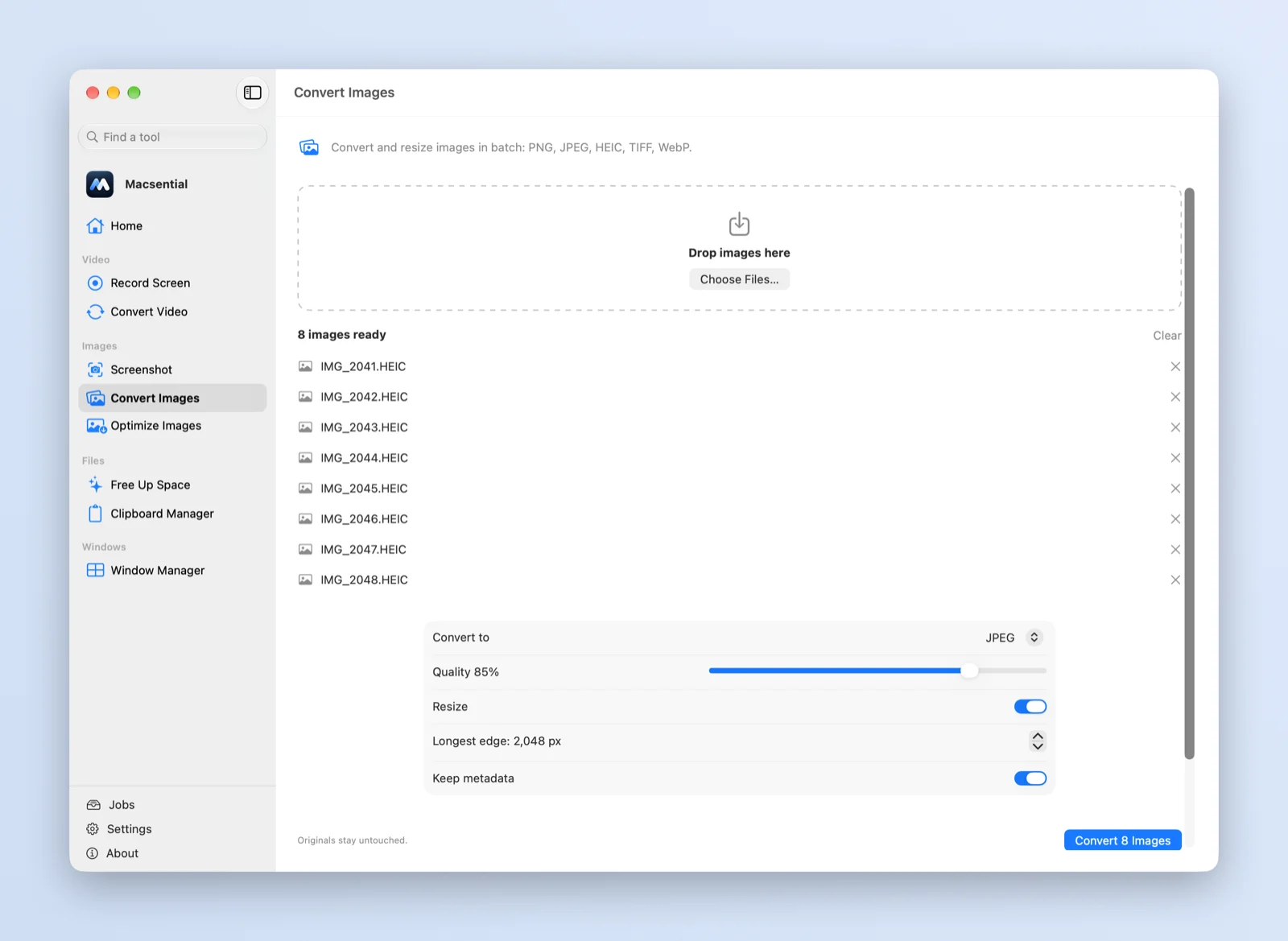
So với các cách có sẵn, Macsential thêm:
- Chuyển hàng loạt mà không phải chờ. Việc chuyển đổi chạy nền, tiến độ hiện trong danh sách Jobs, bạn vẫn dùng ứng dụng bình thường. Nếu một file bị lỗi, nó được báo lại và các file còn lại vẫn được chuyển.
- Không ghi đè gì cả. File gốc không bao giờ bị động đến; nếu đã có file trùng tên, file mới được đánh số, ví dụ
IMG_0001 (1).jpeg. Nếu chuyển lỗi hoặc bạn hủy giữa chừng, không còn file dở dang nào sót lại. - Tự chọn thư mục lưu. Mặc định file JPEG nằm cạnh file gốc. Trong Settings, mục Output, bạn có thể cho tất cả vào một thư mục riêng.
- Nhiều định dạng hơn. Cùng trang này chuyển qua lại giữa PNG, JPEG, HEIC, TIFF và WebP.
- Riêng tư. Mọi thứ xử lý trên máy Mac của bạn, không tải lên đâu cả.
File được ghi với đuôi .jpeg; mọi ứng dụng và website đều coi nó giống hệt .jpg.
Ngay từ Finder
Macsential có Tác vụ nhanh riêng trong Finder. Chọn các file HEIC, nhấn Control và bấm, chọn Tác vụ nhanh ▸ Convert Images…: Macsential mở Convert Images với các file đó đã có sẵn trong danh sách, bạn chỉ cần chọn thiết lập và bấm Convert. Nếu không thấy trong menu, hãy bật nó trong Cài đặt hệ thống ▸ Cài đặt chung ▸ Mục đăng nhập & Phần mở rộng (System Settings ▸ General ▸ Login Items & Extensions): ở phần Phần mở rộng, xem Theo ứng dụng (By App) rồi tìm Macsential.
Macsential chạy trên Mac Apple Silicon với macOS 15 Sequoia trở lên. Mua một lần, dùng mãi (xem giá); tải về tại đây.
Câu hỏi thường gặp
Chuyển HEIC sang JPG có làm giảm chất lượng ảnh không?
Có một chút, vì JPEG là định dạng nén mất dữ liệu và ảnh bị nén lại lần nữa. Ở chất lượng từ 85% trở lên, xem bình thường bạn sẽ không thấy khác biệt, nhưng file JPG thường nặng hơn file HEIC. Hãy giữ lại file HEIC gốc nếu muốn có bản đẹp nhất.
Chuyển đổi có giữ ngày chụp và vị trí không?
Khi bật Bảo lưu siêu dữ liệu trong Finder, và với lệnh sips (đã thử trên macOS 27), ngày chụp, thông tin máy ảnh và
vị trí GPS được chép sang file JPG. Macsential cũng chép các thông tin này khi Keep metadata đang bật. Nếu bạn đăng ảnh
công khai, vị trí đó đi theo ảnh, nên hãy tắt tùy chọn này hoặc bỏ vị trí khi xuất từ Ảnh.
Đổi đuôi .heic thành .jpg có được không?
Đổi tên chỉ đổi phần đuôi, dữ liệu bên trong vẫn là HEIC. Vài ứng dụng vẫn mở được vì chúng đọc nội dung file, nhưng nhiều website và phần mềm Windows sẽ từ chối hoặc báo lỗi. Hãy chuyển đổi thật sự.
Có chuyển HEIC sang JPG trên Mac mà không cần cài ứng dụng không?
Có. Tác vụ nhanh Chuyển đổi hình ảnh của Finder, Xem trước, Ảnh và sips đều có sẵn trong macOS và miễn phí. Ứng dụng
như Macsential chỉ giúp tiết kiệm thời gian khi bạn chuyển đổi thường xuyên hoặc số lượng lớn.