Hướng dẫn
Cách chia đôi màn hình Mac không cần cài app
Tác giả Nguyen Truong Duy · · 8 phút đọc
Từ macOS 15 Sequoia trở lên, bạn chia đôi màn hình Mac được mà không cần cài thêm gì: kéo cửa sổ sát cạnh trái hoặc phải màn hình, hoặc bấm Fn-Control-mũi tên trái/phải. Các kiểu xếp (nửa màn hình, một góc, lấp đầy, căn giữa) cũng có trong menu của nút xanh lá và trong Cửa sổ (Window) ▸ Di chuyển & định cỡ lại (Move & Resize).
Bài này đi qua từng cách, các cài đặt thay đổi cách xếp cửa sổ, và lúc nào một app quản lý cửa sổ mới thật sự đáng dùng. Tên menu và cài đặt tiếng Việt trong bài lấy theo macOS 27; bản macOS cũ hơn có thể ghi hơi khác.
Kéo cửa sổ vào cạnh màn hình
- Kéo thanh tiêu đề của cửa sổ về phía một cạnh màn hình.
- Khi con trỏ chạm cạnh, macOS hiện một vùng sáng là chỗ cửa sổ sẽ nằm.
- Thả chuột, cửa sổ lấp đầy vùng đó.
Kéo vào cạnh trái hoặc phải để được nửa màn hình, vào một góc để được một phần tư. Kéo lên thanh menu thì cửa sổ lấp đầy màn hình nền (không phải chế độ toàn màn hình: thanh menu và Dock vẫn còn). Kéo tiếp qua mép trên thì Mission Control mở ra.
Nếu cửa sổ cứ tự xếp khi bạn không muốn, hãy giữ phím Option trong lúc kéo: khi giữ Option, macOS hiện vùng xếp ngay khi bạn kéo về phía cạnh, chưa cần chạm tới. Bạn cũng có thể tắt kiểu kéo thường để chỉ kéo kèm Option mới xếp (xem phần cài đặt bên dưới).
Dùng menu của nút xanh lá
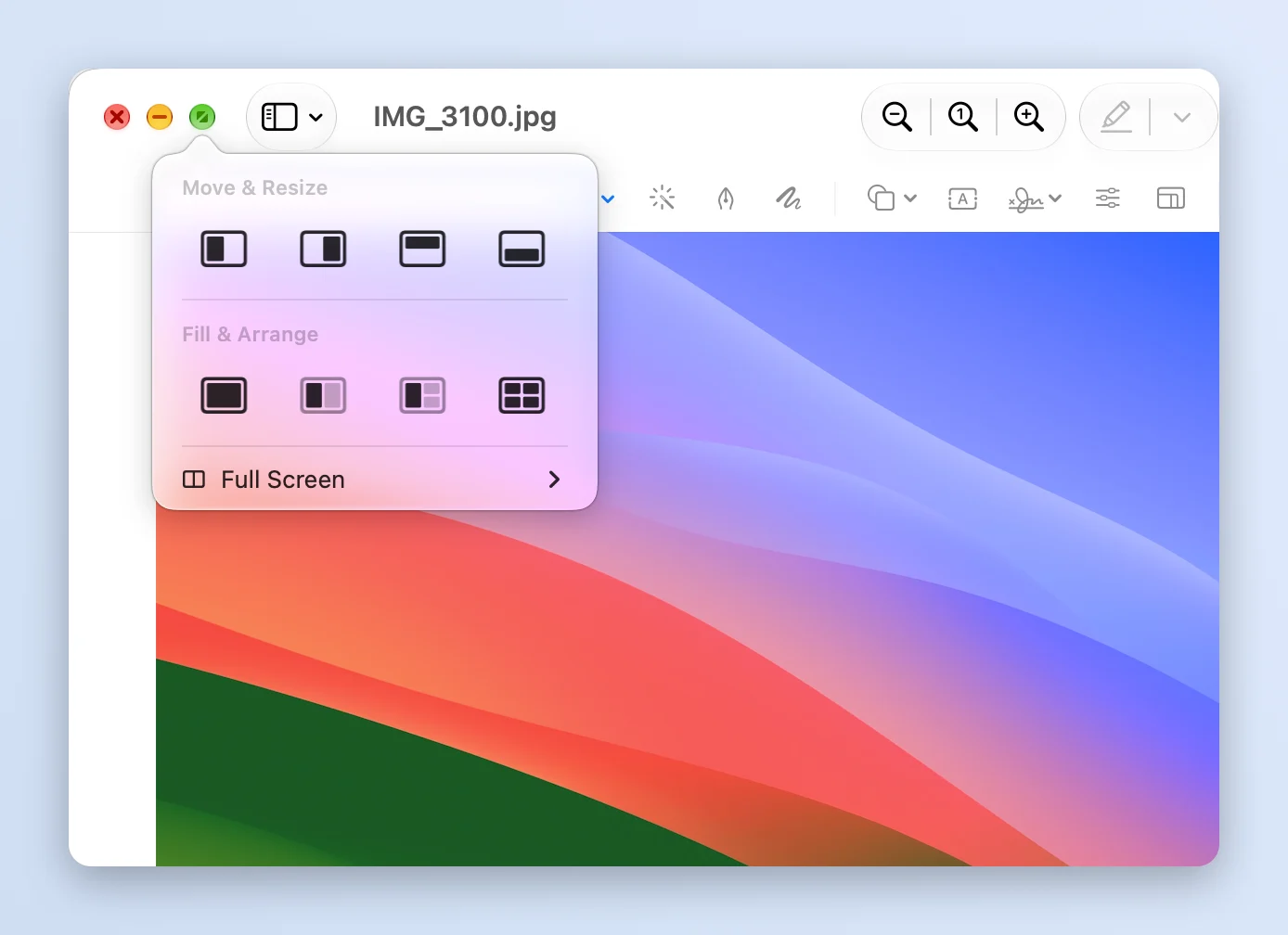
Đưa con trỏ lên nút xanh lá ở góc trên bên trái cửa sổ (đừng bấm). Một menu hiện ra với hai hàng kiểu xếp:
- Di chuyển & định cỡ lại (Move & Resize) chỉ xếp cửa sổ này: nửa trái, phải, trên, dưới hoặc một trong bốn góc.
- Lấp đầy & sắp xếp (Fill & Arrange) xếp cửa sổ này cùng các cửa sổ phía sau, ví dụ hai cửa sổ cạnh nhau, hoặc một nửa và hai góc. Biểu tượng lấp đầy cho cửa sổ phủ kín màn hình nền.
Bấm Option khi menu đang mở để thấy thêm kiểu xếp, như Chính giữa (Center). Bên dưới là Toàn màn hình (Full Screen): mở cửa sổ toàn màn hình, một mình hoặc chia đôi với app khác (trước đây gọi là Split View).
Dùng menu Cửa sổ
App nào có menu Cửa sổ chuẩn cũng có sẵn các kiểu xếp này:
- Bấm vào cửa sổ cần xếp.
- Chọn Cửa sổ ▸ Di chuyển & định cỡ lại trên thanh menu.
- Chọn một kiểu trong Nửa màn hình (Halves) hoặc Góc phần tư (Quarters) để xếp cửa sổ này, hoặc trong Sắp xếp (Arrange) để xếp cùng các cửa sổ phía sau. Bấm Option để thấy thêm kiểu Sắp xếp.
Menu Cửa sổ còn có Lấp đầy (Fill), Chính giữa (Center) và Cửa sổ ▸ Xếp cạnh nhau toàn màn hình (Full Screen Tile) để chia đôi ở chế độ toàn màn hình.
Phím tắt xếp cửa sổ
Đây là phím tắt của Apple. Fn là phím ở góc dưới bên trái bàn phím, in 🌐 hoặc fn tùy bàn phím.
| Thao tác | Phím tắt |
|---|---|
| Nửa trái | Fn-Control-mũi tên trái |
| Nửa phải | Fn-Control-mũi tên phải |
| Nửa trên | Fn-Control-mũi tên lên |
| Nửa dưới | Fn-Control-mũi tên xuống |
| Lấp đầy màn hình nền | Fn-Control-F |
| Căn giữa | Fn-Control-C |
| Về kích thước trước đó | Fn-Control-R |
| Trái & phải (cửa sổ này và cửa sổ kế tiếp) | Fn-Control-Shift-mũi tên trái |
| Trên & dưới | Fn-Control-Shift-mũi tên lên |
| Trái & các góc | Fn-Control-Option-Shift-mũi tên trái |
Bốn góc và kiểu xếp Góc phần tư (Quarters) mặc định không có phím tắt. Danh sách đầy đủ ở trang của Apple Mac window tiling icons and keyboard shortcuts.
Đổi phím tắt hoặc thêm phím tắt cho các góc
Trên macOS 27, mở Cài đặt hệ thống ▸ Bàn phím, bấm Phím tắt… (Keyboard Shortcuts…) rồi chọn Cửa sổ (Windows). Danh sách này có các phím tắt xếp cửa sổ (lấp đầy, căn giữa, Ghép nửa bên trái và các nửa còn lại) và, trong nhóm Góc phần tư, các mục như Ghép góc phần tư trên cùng bên trái chưa được gán phím. Bấm đúp vào một phím tắt rồi nhấn tổ hợp phím muốn dùng; Khôi phục mặc định (Restore Defaults) trả lại phím của Apple.
Nếu macOS của bạn không có danh sách này, có thể thử Phím tắt ứng dụng (App Shortcuts) trong cùng cửa sổ: bấm +,
giữ Tất cả Ứng dụng, gõ đúng tên mục menu như menu Cửa sổ ▸ Di chuyển & định cỡ lại đang hiện rồi bấm tổ hợp phím.
Máy để tiếng Việt thì bốn góc là Trên cùng bên trái, Trên cùng bên phải, Dưới cùng bên trái và
Dưới cùng bên phải; máy để tiếng Anh thì là Top Left, Top Right, Bottom Left và Bottom Right. Phím tắt ứng
dụng chỉ bắt được mục menu trùng tên, nên nếu không chạy trong một app, hãy so lại chính tả với menu của app đó.
Bỏ khoảng hở giữa các cửa sổ
Mặc định macOS chừa lề quanh các cửa sổ đã xếp. Để chúng sát mép màn hình và sát nhau:
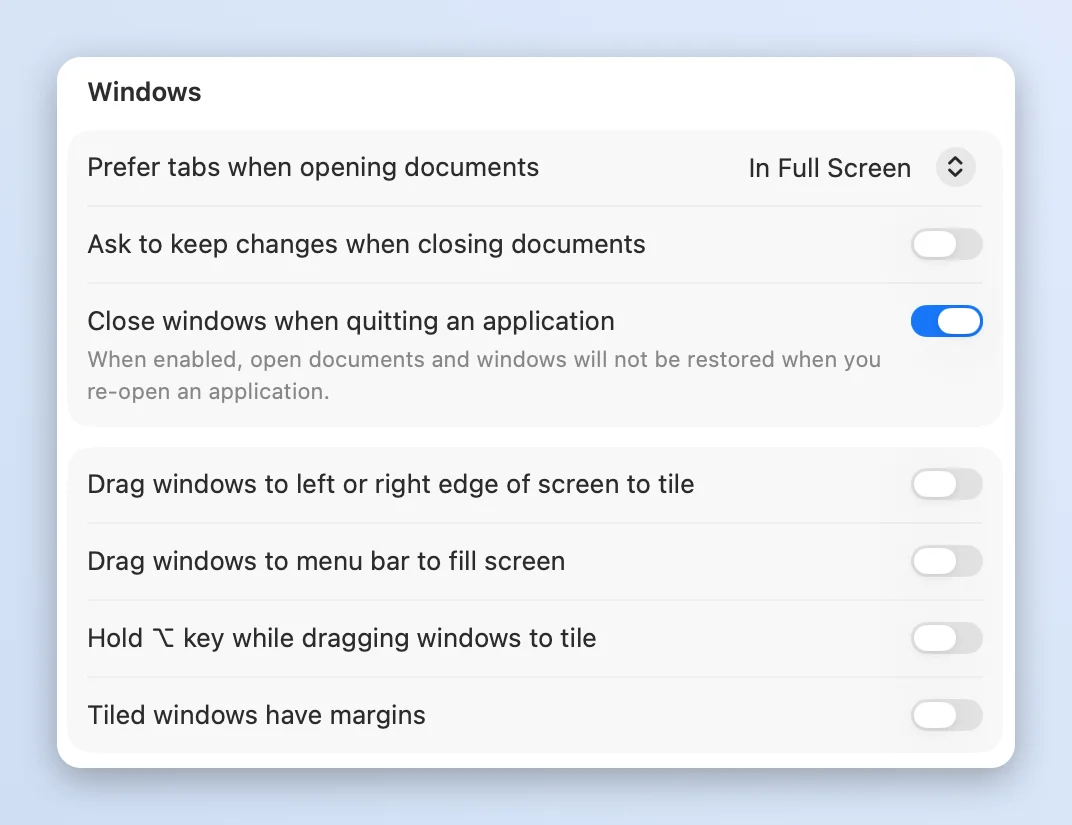
- Mở Cài đặt hệ thống ▸ Màn hình nền & Dock (Desktop & Dock).
- Cuộn xuống mục Cửa sổ (Windows).
- Tắt Các cửa sổ xếp cạnh nhau có lề (Tiled windows have margins).
Mục này còn có các công tắc khác:
- Kéo các cửa sổ đến cạnh trái hoặc cạnh phải của màn hình để ghép (Drag windows to left or right edge of screen to tile; trên macOS 15 tên tiếng Anh là Drag windows to screen edges to tile): tắt nếu cửa sổ hay tự xếp ngoài ý muốn.
- Kéo các cửa sổ đến thanh menu để lấp đầy màn hình (Drag windows to menu bar to fill screen).
- Giữ phím ⌥ trong khi kéo các cửa sổ để xếp cạnh nhau (Hold ⌥ key while dragging windows to tile).
Khi nào tính năng có sẵn là đủ
Với đa số người dùng, vậy là đủ. Nếu bạn hay đặt hai cửa sổ cạnh nhau, hoặc một nửa và hai góc, macOS giờ làm được bằng một cú kéo hay một phím tắt, bỏ được lề, và Fn-Control-R trả cửa sổ về như cũ. Không cần cài thêm gì.
Những chỗ còn thiếu:
- Không chia ba. Không có một phần ba trái, giữa, phải hay hai phần ba, là kiểu xếp hợp với màn hình ultrawide hoặc 27 inch: trình duyệt chiếm hai phần ba, ghi chú ở phần còn lại chẳng hạn.
- Các góc phải tự cài. Bốn góc không có phím tắt cho tới khi bạn tự gán (xem ở trên).
- Chuyển màn hình. Không có phím tắt đưa cửa sổ sang màn hình kế tiếp mà vẫn giữ vị trí.
- Chỉnh từng chút. Không có phím tắt phóng to hay thu nhỏ cửa sổ một chút.
Cách nhanh hơn với Macsential
Window Manager của Macsential di chuyển và đổi kích thước cửa sổ đang dùng bằng phím tắt toàn hệ thống, và phím tắt nào cũng đổi được. Nó bù vào những gì tính năng có sẵn còn thiếu:
- Nửa màn hình và bốn góc, và cả chia ba: bấm lại phím tắt nửa màn hình, cửa sổ lần lượt chuyển sang hai phần ba, ba phần tư, một phần tư và một phần ba màn hình.
- Maximize (phóng hết cỡ), Maximize Height (cao hết cỡ), Center (căn giữa), Larger và Smaller (mỗi lần 30 point), và Restore, đưa cửa sổ về chỗ cũ trước lần xếp đầu tiên.
- Next Display và Previous Display: chuyển sang màn hình khác, giữ nguyên vị trí và kích thước tương đối.
Phím tắt mặc định dùng Control-Option nên không đụng các phím Fn-Control của Apple, và giống mặc định của Rectangle nếu bạn từng dùng app đó:
| Thao tác | Phím tắt mặc định |
|---|---|
| Nửa màn hình | Control-Option-phím mũi tên |
| Bốn góc | Control-Option-U, I, J, K |
| Maximize | Control-Option-Return |
| Center | Control-Option-C |
| Restore | Control-Option-Delete |
| Màn hình kế tiếp / trước | Control-Option-Command-mũi tên phải / trái |
Muốn đổi, mở Window Manager, bấm vào phím tắt rồi bấm tổ hợp mới (Esc để hủy, Delete để xóa). Nếu app khác đã dùng tổ hợp đó, Macsential đánh dấu để bạn chọn tổ hợp khác. Bạn cũng có thể bấm một kiểu xếp ngay trên trang để áp dụng cho app bạn vừa dùng trước đó.
Window Manager cần quyền Trợ năng (Accessibility) ở Cài đặt hệ thống ▸ Quyền riêng tư & Bảo mật ▸ Trợ năng; app nào muốn di chuyển cửa sổ của app khác cũng cần quyền này, và Macsential sẽ hỏi ở lần đầu. Nó không có kéo thả để xếp hay lề riêng: phần kéo thả cứ dùng tính năng của macOS, hai thứ chạy song song được.
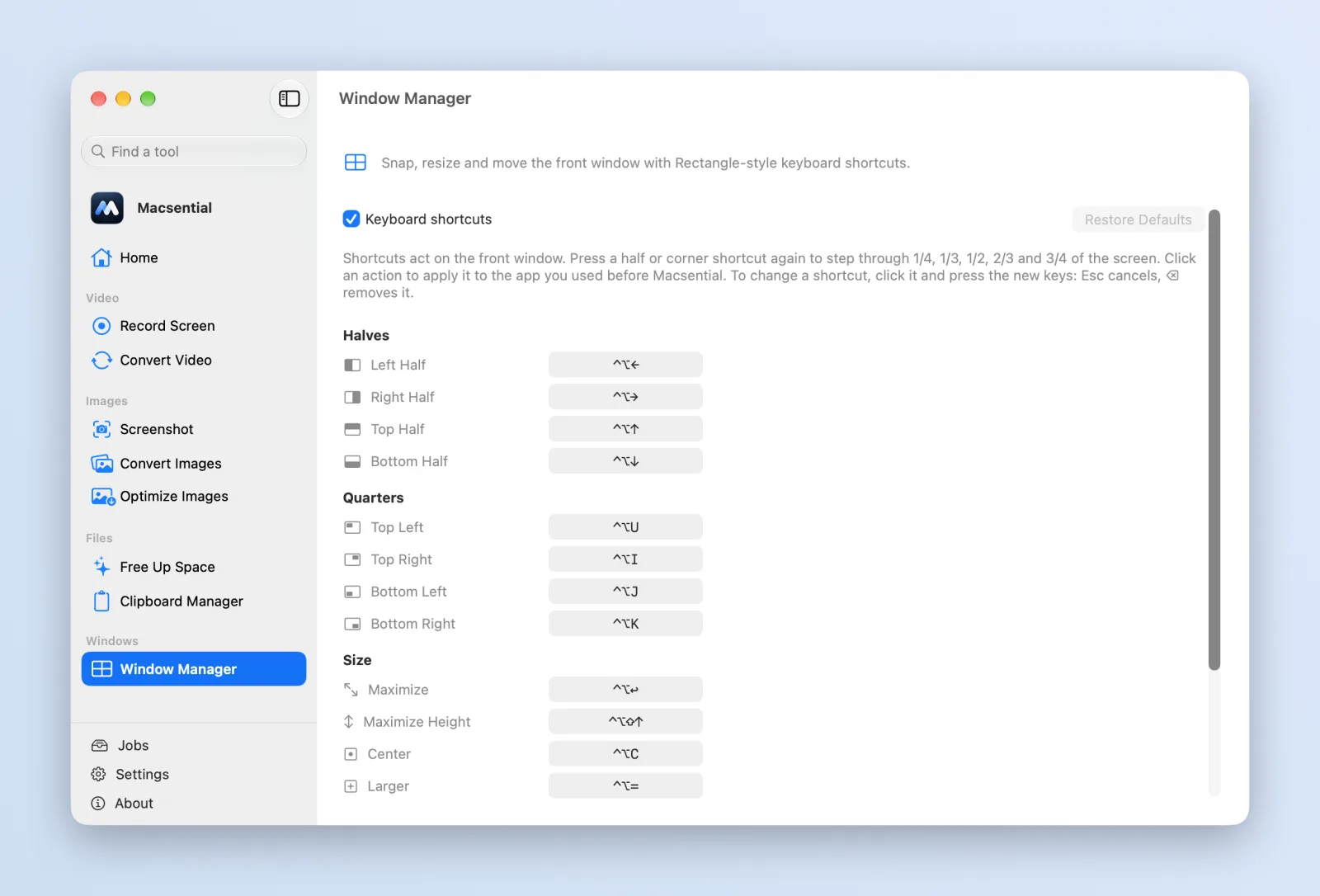
Window Manager là một công cụ trong Macsential, cùng với quay màn hình, chụp màn hình có nền đẹp và chuyển đổi ảnh. Mua một lần (xem giá); tải về tại đây.
Câu hỏi thường gặp
Mac có sẵn tính năng chia đôi màn hình không?
Có, từ macOS 15 Sequoia. Kéo cửa sổ vào cạnh màn hình, dùng menu của nút xanh lá, Cửa sổ ▸ Di chuyển & thay đổi kích thước, hoặc Fn-Control-phím mũi tên. Các bản cũ hơn chỉ có Split View ở chế độ toàn màn hình.
Sao Mac của tôi không xếp được cửa sổ?
Kiểm tra máy đang chạy macOS 15 trở lên và các công tắc ở Cài đặt hệ thống ▸ Màn hình nền & Dock ▸ Cửa sổ đang bật. Nếu các công tắc đó bị mờ, bật Màn hình có các Spaces riêng biệt (Displays have separate Spaces) ở phần Mission Control bên dưới cùng trang: trên macOS 27, Cài đặt hệ thống ghi rõ việc xếp cửa sổ cạnh nhau cần bật mục này. Một số app có cửa sổ cố định kích thước thì không xếp được, hoặc chỉ xếp được một phần.
Làm sao chia màn hình Mac làm ba?
macOS không tự làm được. Bạn cần một app quản lý cửa sổ; trong Macsential, bấm Control-Option-Mũi tên trái rồi bấm tiếp cho tới khi cửa sổ chiếm một phần ba bên trái. Nếu đã có một cửa sổ chiếm hai phần ba bên trái, Control-Option-Mũi tên phải lấp đúng một phần ba còn lại chỉ với một lần bấm.
Làm sao bỏ khoảng hở giữa các cửa sổ đã xếp?
Tắt Các cửa sổ xếp cạnh nhau có lề (Tiled windows have margins) ở Cài đặt hệ thống ▸ Màn hình nền & Dock ▸ Cửa sổ.